REMOTE MCP · BETA
紫微斗數 MCP
讓 Claude、Codex、Manus、Grok 等 AI 工具透過 Model Context Protocol 直接調用 DouShu.App 的確定性排盤引擎:排盤、查宮、飛星搜索、宮位應期及祿忌追蹤。同一輸入永遠同一輸出;引擎只計算、不解讀,解讀交給你的 AI。
- 傳輸
- Streamable HTTP
- 登入
- OAuth(Google 或 Email 驗證碼)
- 進階
- API key
一個網址就連接
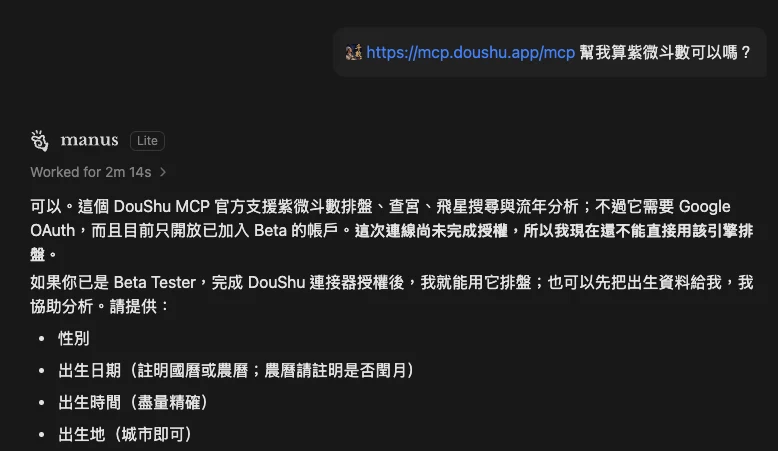
在支援遠端 MCP 及 OAuth 的 AI 工具加入下面的網址,按提示登入(Google 或 Email 驗證碼)並按「允許」,然後對 AI 說「幫我算紫微斗數」,它會先問你性別和出生日期時間。
https://mcp.doushu.app/mcp登入即可使用;每個帳戶有每日呼叫次數及新命盤數上限。
各 AI 工具的連接方法
一鍵登入(OAuth)
- 設定 → Connectors → Add connectors → Custom MCP → Add custom MCP server
- Transport 選 HTTP,Server URL 貼上
https://mcp.doushu.app/mcp - 連接時登入並按「允許」
之後在對話請它「幫我算紫微斗數」。
API key 方式
- 同一位置選 Direct configuration
- Transport 選 HTTP,Server URL 貼上
https://mcp.doushu.app/mcp - Custom header 填
Authorization,值填Bearer dsk_你的key
把 dsk_你的key 換成你在下方建立的 API key。
一鍵登入(OAuth)
Nous Research Hermes Agent:在~/.hermes/config.yaml加入以下設定(Hermes 會自行處理 discovery、註冊及 PKCE):
mcp_servers:
  doushu:
url: "https://mcp.doushu.app/mcp"首次使用時按提示登入並允許。
API key 方式
同一個檔案,改用 header:
mcp_servers:
  doushu:
    url: "https://mcp.doushu.app/mcp"
    headers:
Authorization: "Bearer dsk_你的key"把 dsk_你的key 換成你在下方建立的 API key。
一鍵登入(OAuth)
Claude(網頁、桌面、手機)
- 設定 → Connectors → 新增自訂 connector
- 名稱填「DouShu」,網址貼上
https://mcp.doushu.app/mcp - 按「連接」,在彈出的頁面登入並按「允許」
自訂 connector 是否可用視乎你的 Claude 方案及設定。
Claude Code
在終端機執行:
claude mcp add --transport http doushu https://mcp.doushu.app/mcp之後在 Claude Code 內執行/mcp選擇 doushu 並登入。
API key 方式
Claude Code
在終端機執行:
claude mcp add --transport http doushu https://mcp.doushu.app/mcp \
--header "Authorization: Bearer dsk_你的key"Claude Desktop(claude_desktop_config.json)
經 mcp-remote 連接(需要 Node.js):
{
  "mcpServers": {
    "doushu": {
      "command": "npx",
      "args": [
        "mcp-remote",
        "https://mcp.doushu.app/mcp",
        "--header",
        "Authorization:${DOUSHU_AUTH}"
      ],
      "env": {
        "DOUSHU_AUTH": "Bearer dsk_你的key"
      }
    }
  }
}把 dsk_你的key 換成你在下方建立的 API key。
一鍵登入(OAuth)
Codex app(ChatGPT 桌面版內的 Codex)
- Plugins → 切換到 MCPs 分頁 → Add → Connect to a custom MCP(一定要在 MCPs 分頁加入,不是 Add plugin)
- Name 填「Doushu」,Type 選 Streamable HTTP,URL 貼上
https://mcp.doushu.app/mcp - Bearer token 及 Headers 留空,按 Save,再按 Authenticate,登入並允許
只適用於 Codex 任務;ChatGPT 一般對話暫時不會載入這裡加入的 MCP。以上步驟以 OpenAI 現時介面為準,日後如有改動請以 Codex 官方說明為準。
Codex CLI
codex mcp add doushu --url https://mcp.doushu.app/mcpcodex mcp login doushuAPI key 方式
Codex CLI
export DOUSHU_KEY=dsk_你的keycodex mcp add doushu --url https://mcp.doushu.app/mcp --bearer-token-env-var DOUSHU_KEY或在 ~/.codex/config.toml 加入:
[mcp_servers.doushu]
url = "https://mcp.doushu.app/mcp"
bearer_token_env_var = "DOUSHU_KEY"把 dsk_你的key 換成你在下方建立的 API key。
一鍵登入(OAuth)
- 前往 grok.com/connectors → New Connector → Custom
- 貼上
https://mcp.doushu.app/mcp - 按提示登入並允許
功能及位置可能隨 Grok 版本改變。
API key 方式
Grok 自訂 connector 以 OAuth 為主;如需 API key,請用支援自訂 header 的工具。
把 dsk_你的key 換成你在下方建立的 API key。
一鍵登入(OAuth)
其他支援遠端 MCP 及 OAuth 的 AI 工具,貼上網址即可。
Cursor(~/.cursor/mcp.json)
只需網址;在 Cursor 內按「Connect」並登入允許:
{
  "mcpServers": {
    "doushu": {
      "url": "https://mcp.doushu.app/mcp"
    }
  }
}API key 方式
Cursor(~/.cursor/mcp.json)
加入以下設定:
{
  "mcpServers": {
    "doushu": {
      "url": "https://mcp.doushu.app/mcp",
      "headers": {
        "Authorization": "Bearer dsk_你的key"
      }
    }
  }
}把 dsk_你的key 換成你在下方建立的 API key。
進階:API key
如果你的工具不支援 OAuth 登入,或用於腳本,可以建立 API key,以 Authorization: Bearer dsk_… 連接同一個網址。
工具
resolve_time時間換算:陽曆/農曆、干支create_chart排盤,回傳 chartIdget_chart_text文字命盤get_chart_jsonCanonical 結構化命盤get_palace單宮詳情+三方四正check_flying_pattern四化飛星判定find_flying_pattern_times飛星搜索:找出四化飛星關係應驗的時段get_palace_periods宮位應期:某宮成為大限至流時命宮的時段trace_transforms祿忌追蹤(≤3 步)render_chart_image命盤圖像(遠端版稍後推出)